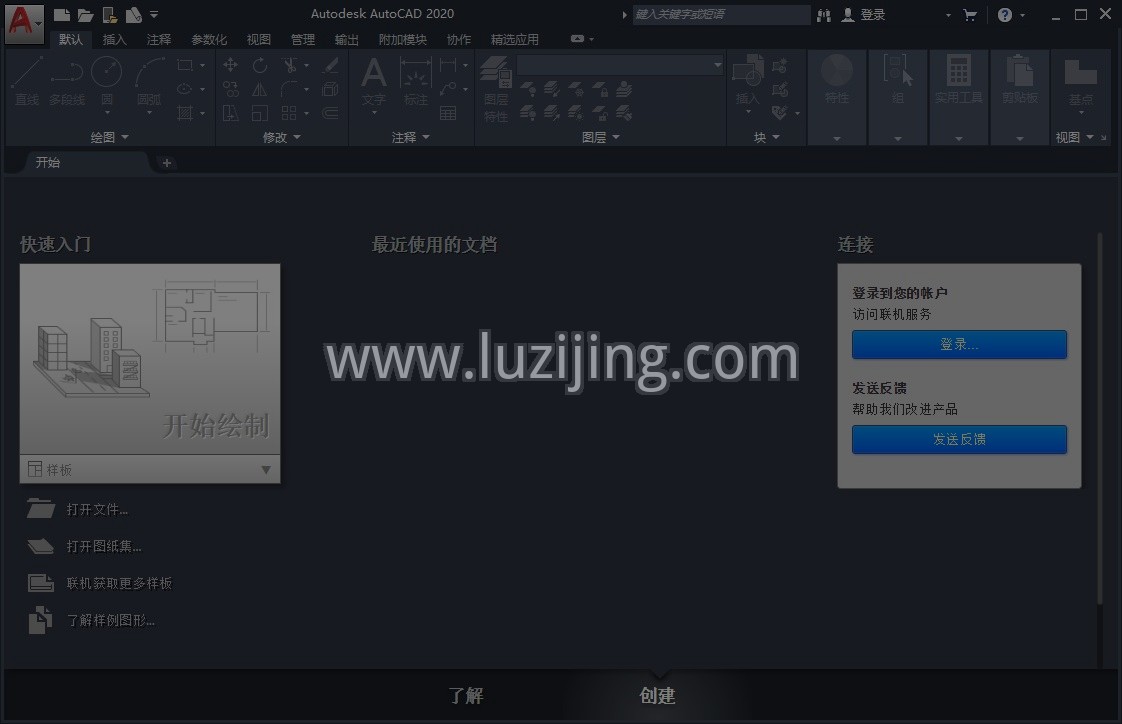
AutoCad2020简体中文版(绿色纯净版)
AutoCAD 2020(2019年3月发布):
1,全新深色主题——深蓝界面、图标更锐利,明暗主题对比度统一优化,并引入自动图形配置;
2,快速测量——MEASUREGEOM “快速”选项,鼠标悬停即实时显示尺寸、距离、角度,无需逐段点选;
3,块选项板——可视化缩略图,分“当前图形/最近/其他图形”选项卡,支持拖放插入与“重复放置”,INSERT 命令即调此板(经典对话框改用 CLASSICINSERT);
4,图形比较增强——无需另开窗口即可在当前图纸内比较两版并实时导入需要的改动;
5,PURGE 重做——多选批量清理、带预览、可查“不可清理项”及原因;
6,性能——单次保存约 0.5 秒(平均快 1 秒),SSD 上安装时间快约 50%;
7,悬停提示 ROLLOVERTIPS——直接显示颜色、图层、线型、块名。
安装:
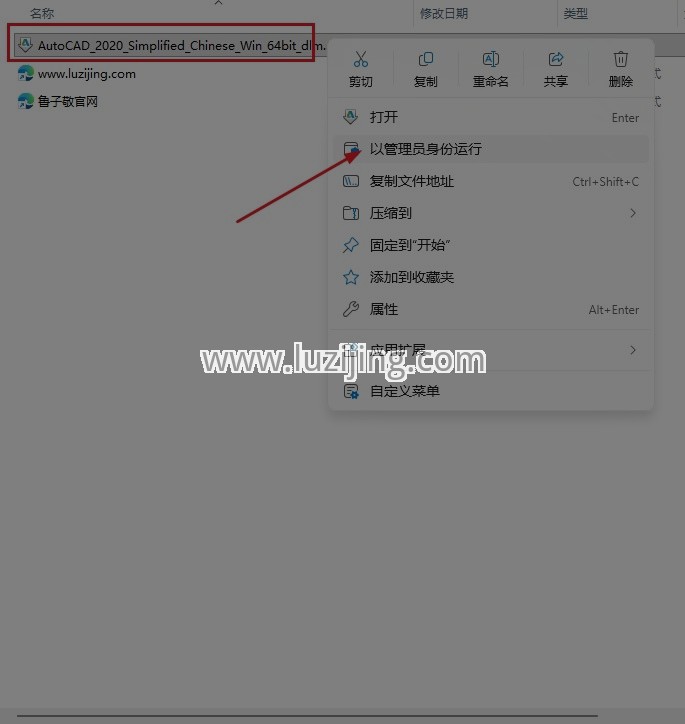
1,下载完成后我们解压安装包,打开解压后的文件夹,运行第一个安装程序,右键以管理员身份运行。
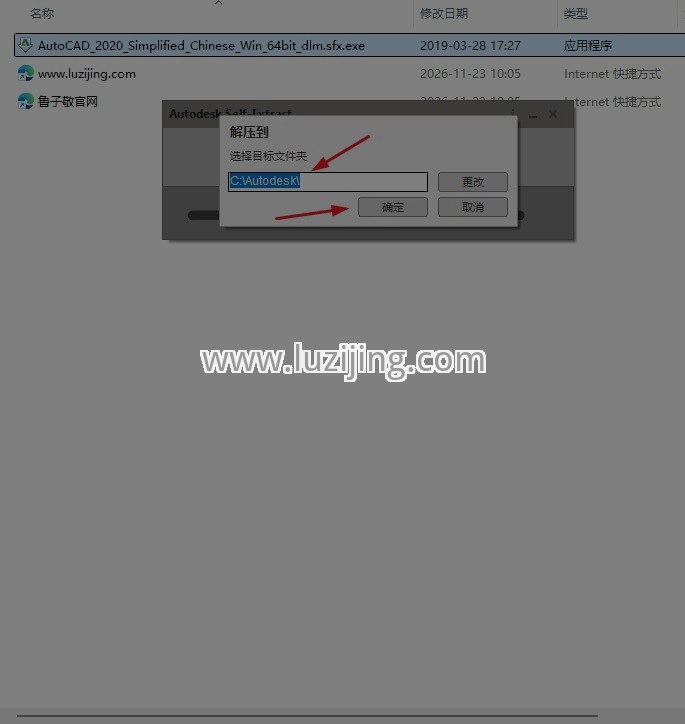
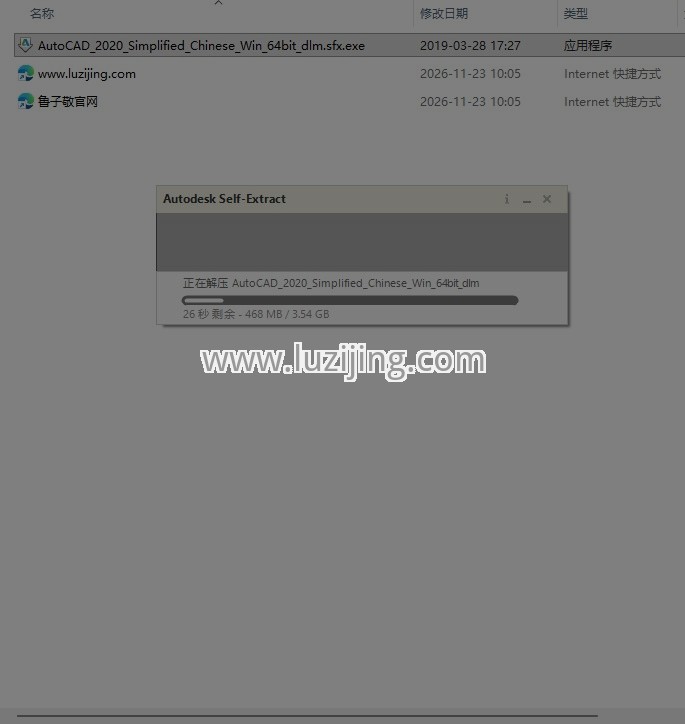
2,这里是自解压,可以选择解压目录,也可以默认,点击确定自行解压,等待解压完成,解压完成后会自动打开安装程序,如果没有自动打开,则在刚才的自解压目录运行Setup.exe安装程序即可。
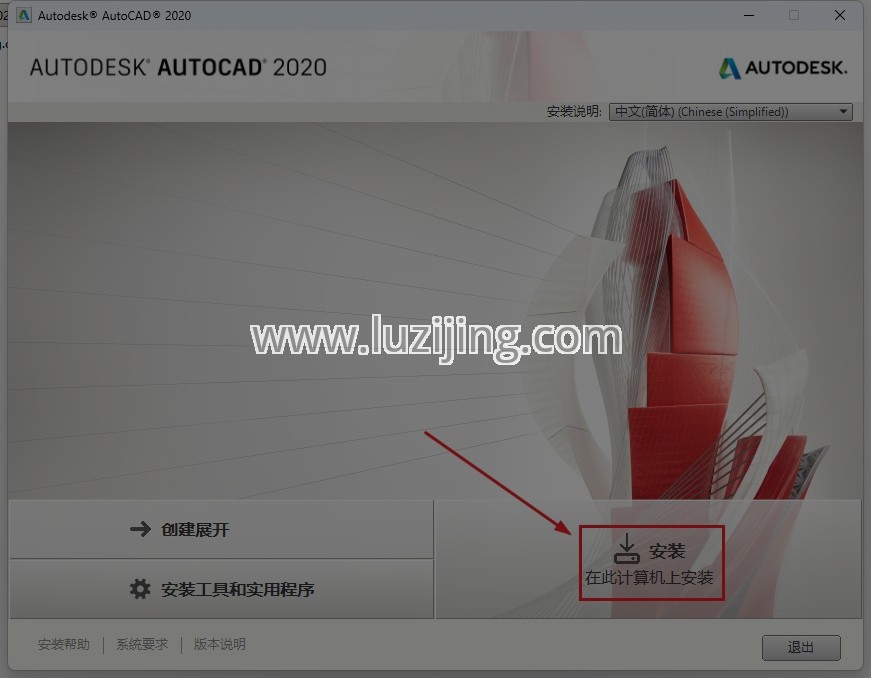
3,直接点击安装。
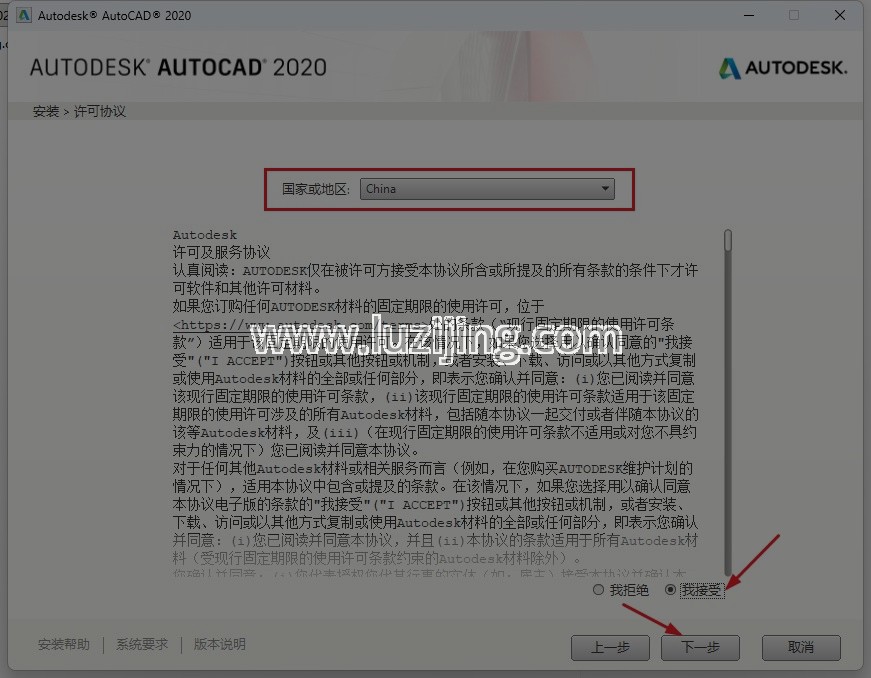
 4,选择 china,勾选我接受,点击下一步。
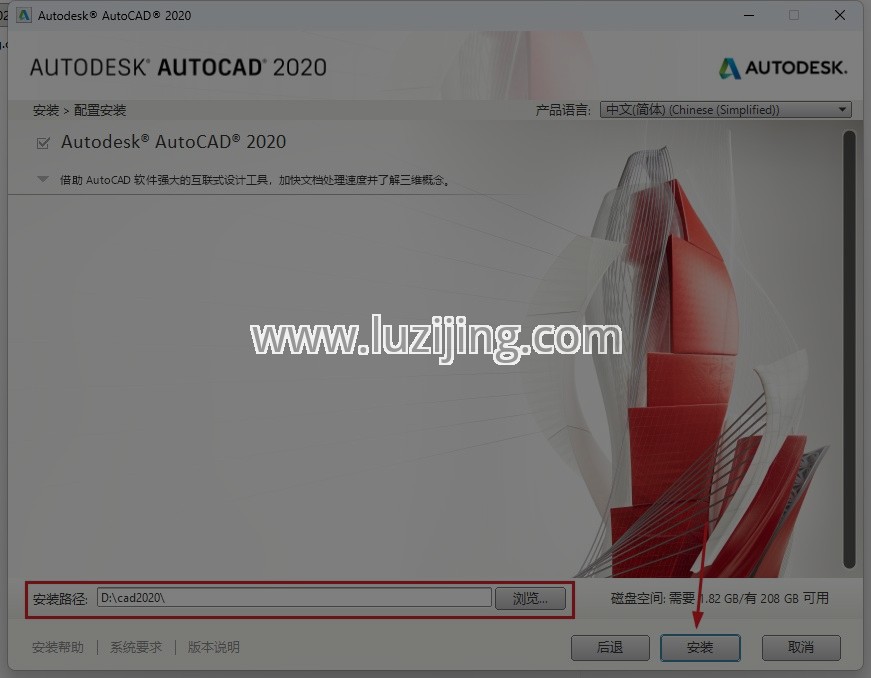
 5,选择安装路径,默认是C盘,我这里更改成了D盘,大家可以根据自己的硬盘目录进行安装,然后点击安装。(这里的安装目录大家要记住,等下破解要用到)。
 6,耐心等待自动安装。
 7,安装完成后,我们点击右上角的关闭,如果右下角是完成,我们也可以点击完成,如果右下角是立即启动我们点击右上角的关闭即可。
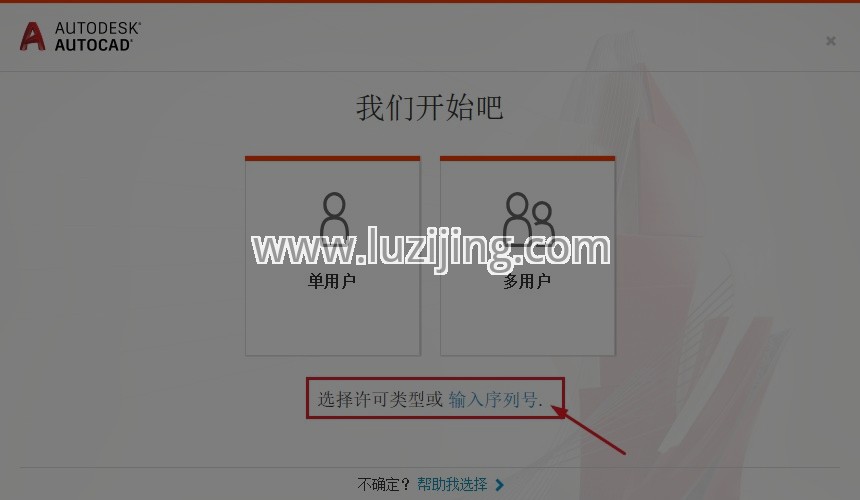
 8,然后我们打开桌面的 AutoCAD2020软件图标,打开软件,第一次打开还没破解,这里会提示需要激活,我们选择输入序列号。
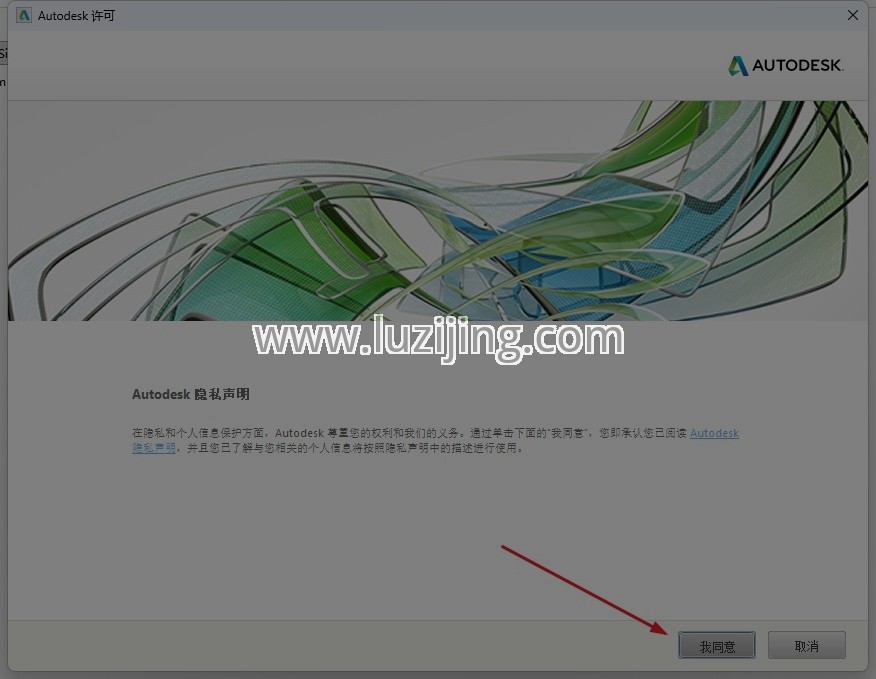
 9,点击我同意。
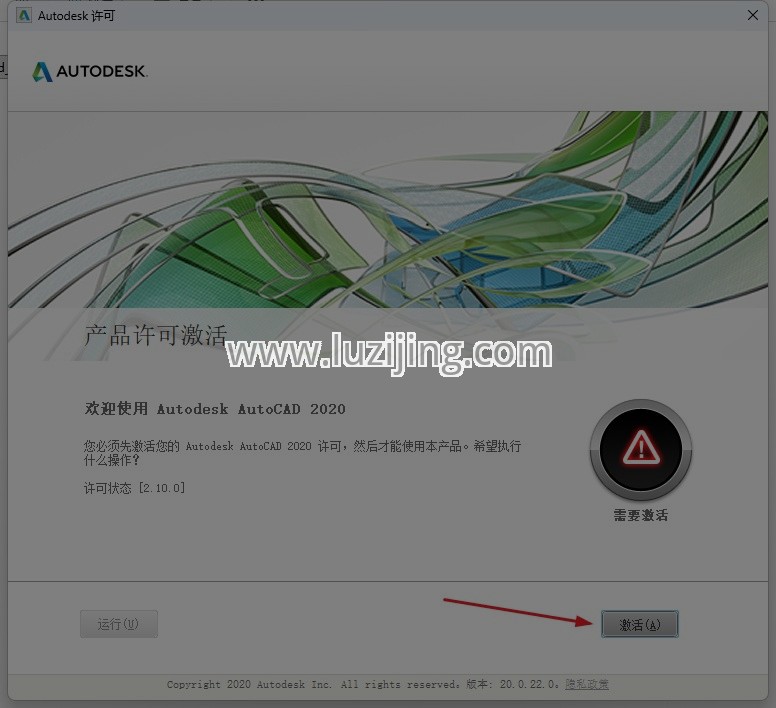
 10,点击激活。
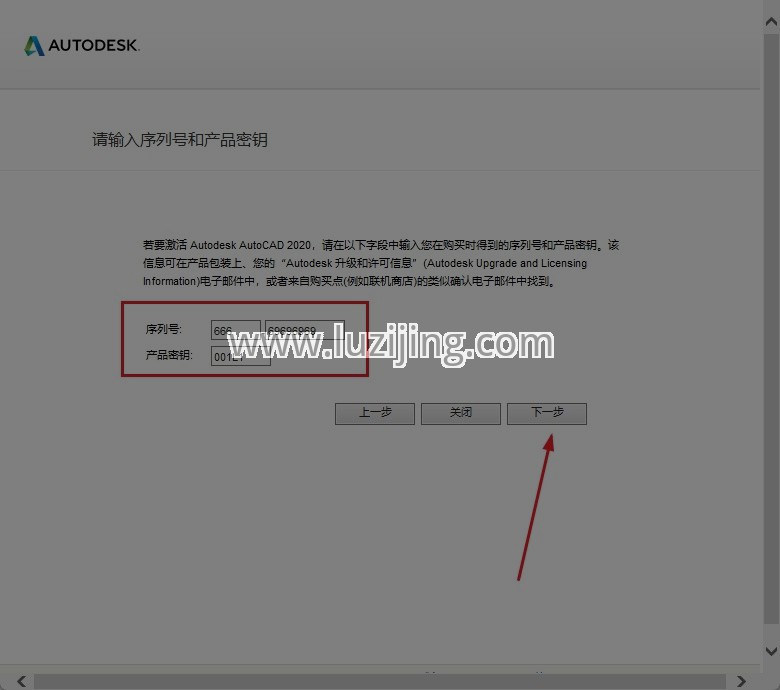
11,这里输入 序列号:666-69696969 密钥:001L1 然后点击下一步。
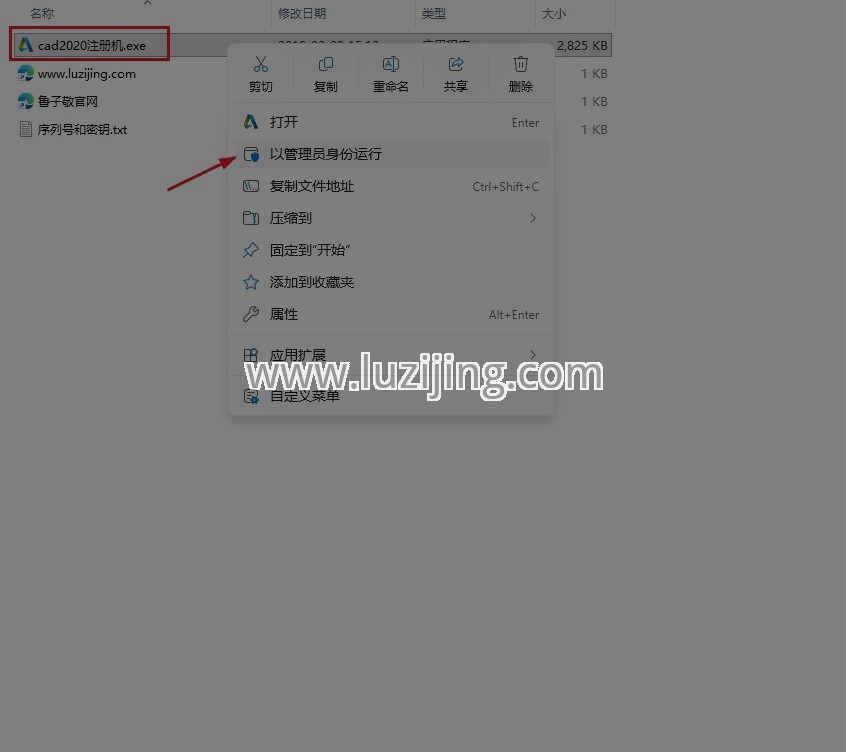
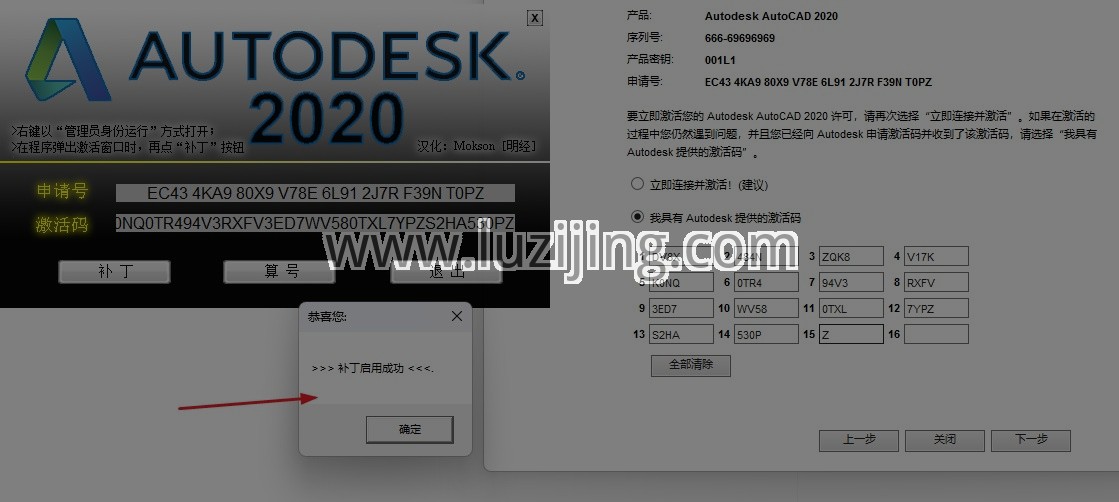
 12, 选择“我具有 Autodesk 提供的激活码”, 然后复制我们上边的申请号,然后我们解压之前下载的另一个文件“AutoCAD2020注册机文件”解压后我们右键以管理员身份运行。
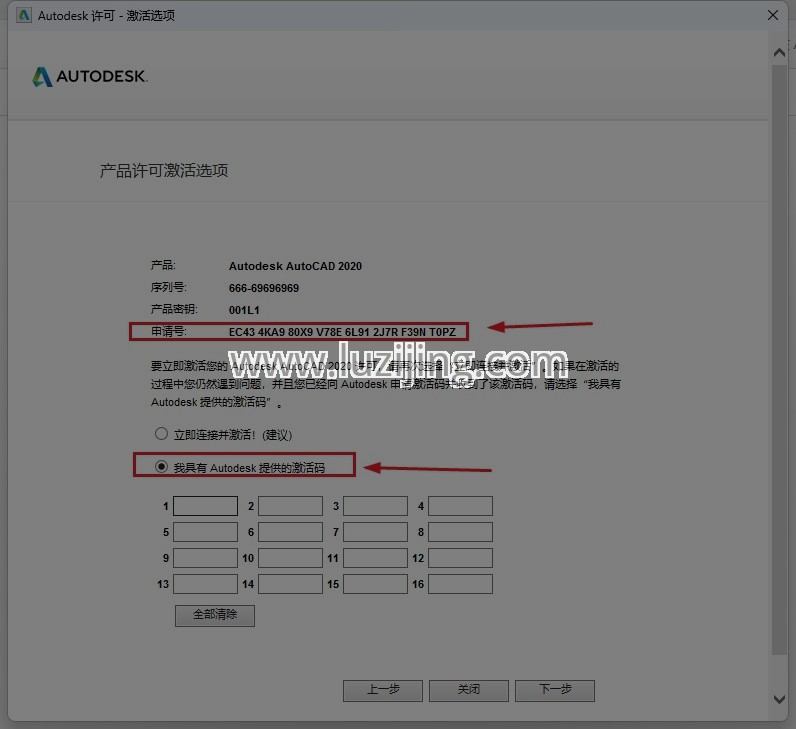
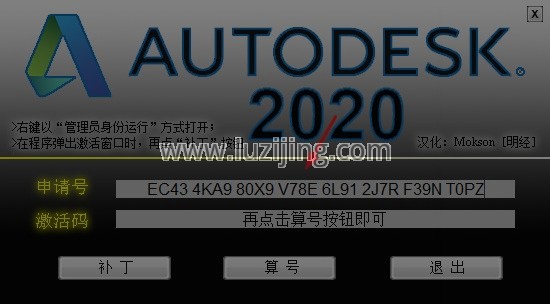
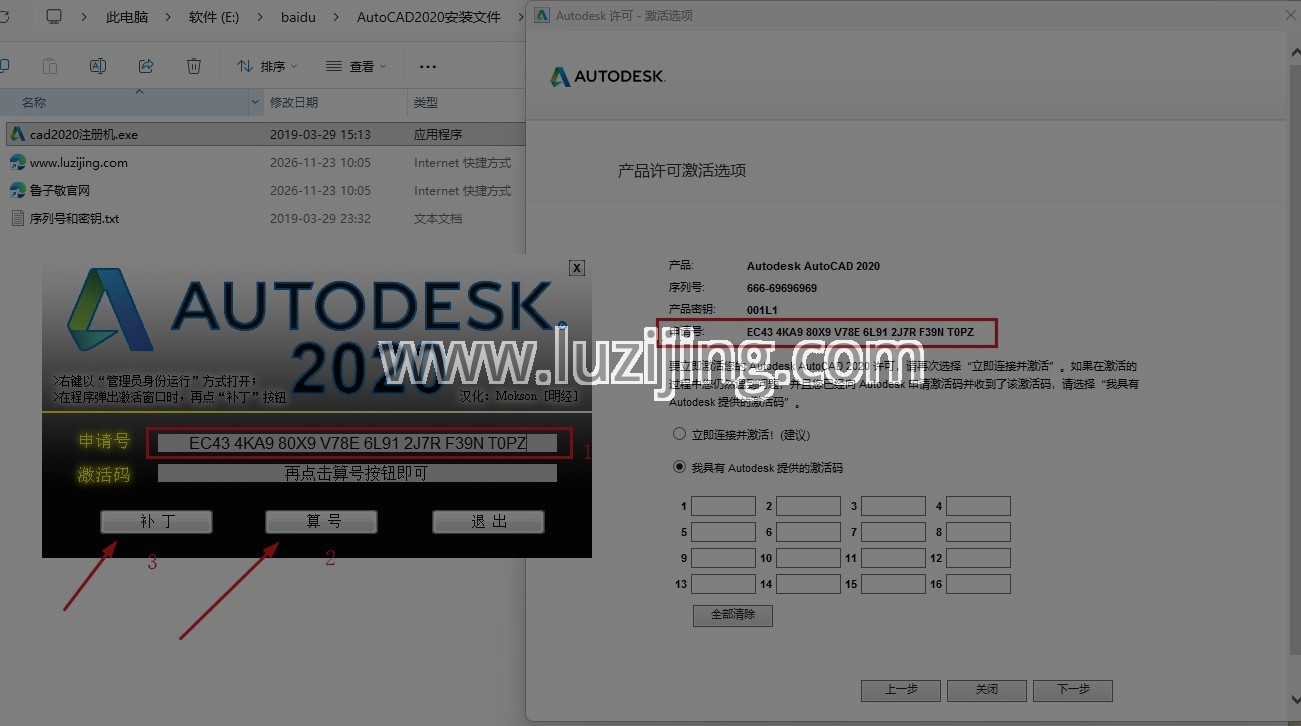
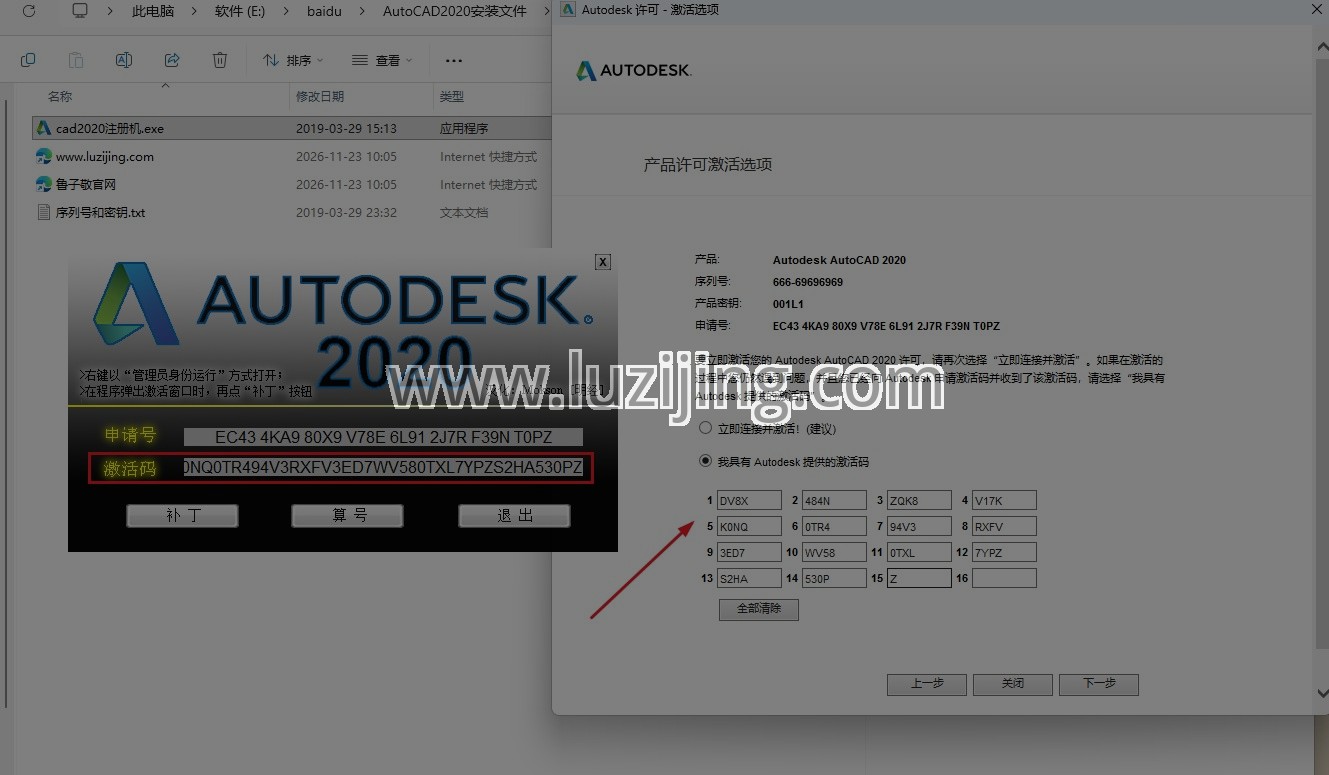
 13,把刚才复制的申请号粘贴在注册机的申请号框内,先点击算号,然后点击补丁,提示补丁成功,我们把激活码复制一下,粘贴在CAD2020的激活码输入框内,然后点击下一步就可以了。
 14,激活成功后我们打开桌面的 cad2020软件图标就可以正常使用软件了。