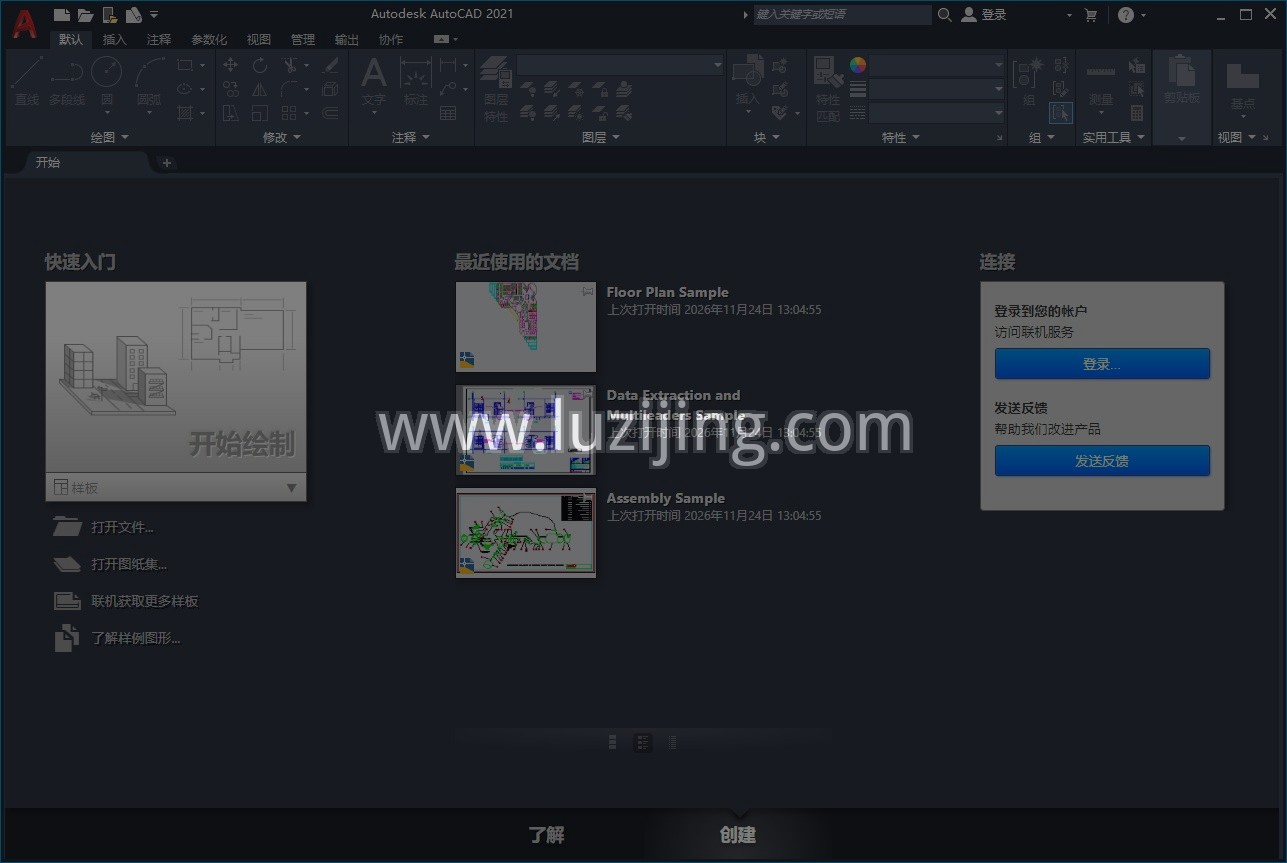
AutoCad2021简体中文版(绿色纯净版)
AutoCAD 2021(2020年3月发布):
1,图形历史 DWGHISTORY:读取 OneDrive/Dropbox/Box 等云端的版本记录,可把旧版本与当前图比对并把旧几何取回(自动按原图层归位);
2,外部参照比较 XCOMPARE:把 DWG 比较能力扩展到 xref,被参照图纸改动会弹提示,差异用颜色与修订云线标出;
3,块选项板:原"其他图形"改为"库"选项卡,最近五个月块库随手可插,最近块可同步到云端跨设备/Web 使用(2021.1 增加收藏夹与云路径变量);
4,快速测量:MEASUREGEOM "快速"模式可量闭合空间的面积与周长;
5,绘图细节:修剪/延伸默认快速模式自动全选边界、修订云线可设圆弧弦长(REVCLOUDPROPERTIES)、新增 BREAKATPOINT 单点打断;
6,性能与生态:二维平移缩放提速、与 Google Drive 集成(Web 版可直接打开并回存 DWG)、VS Code AutoLISP 扩展增强。
安装:
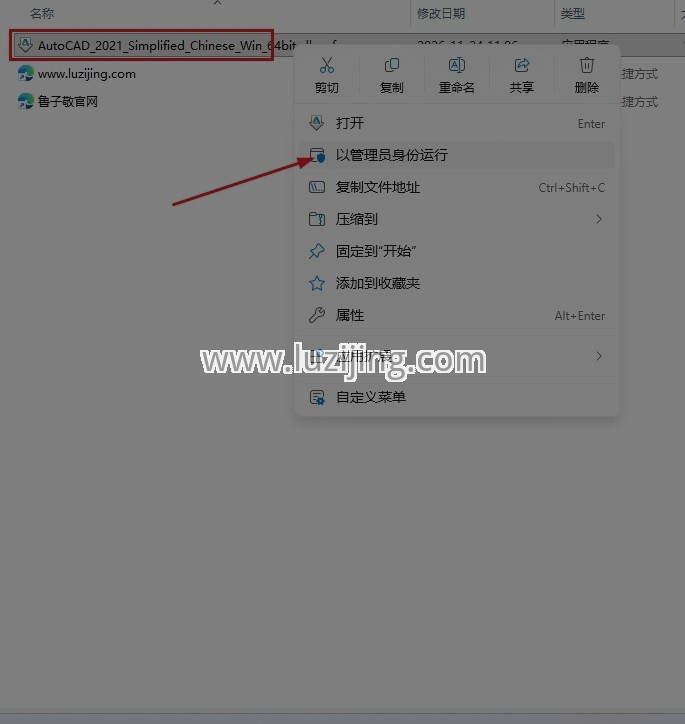
1,下载完成后我们解压安装包,打开解压后的文件夹,运行第一个安装程序,右键以管理员身份运行。
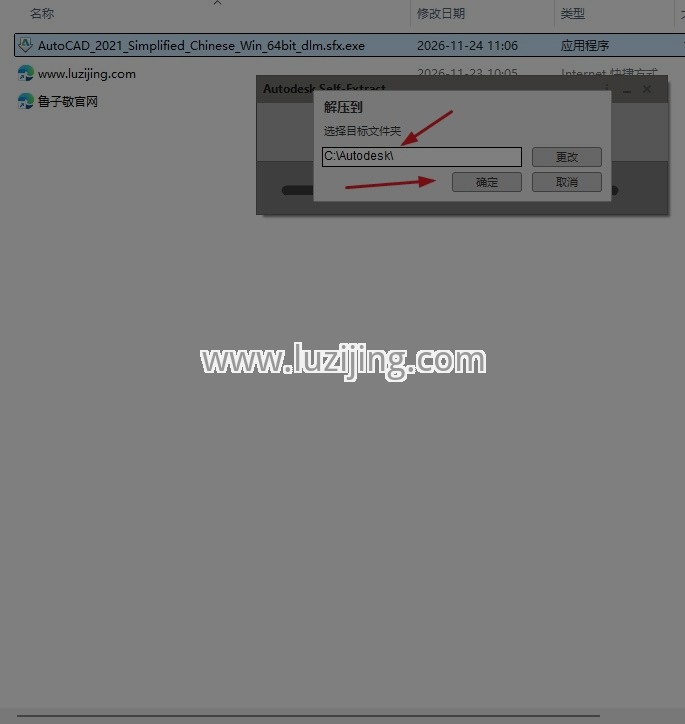
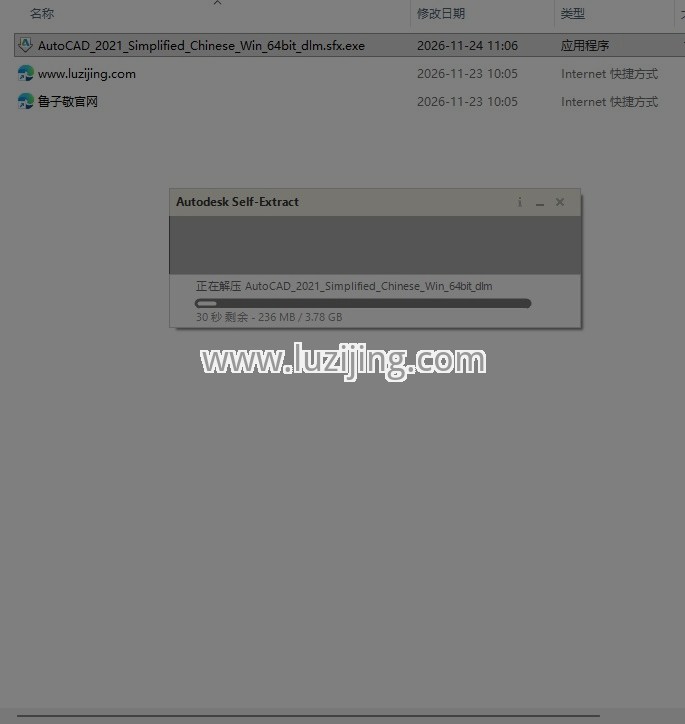
2,这里是自解压,可以选择解压目录,也可以默认,点击确定自行解压,等待解压完成,解压完成后会自动打开安装程序,如果没有自动打开,则在刚才的自解压目录运行Setup.exe安装程序即可。
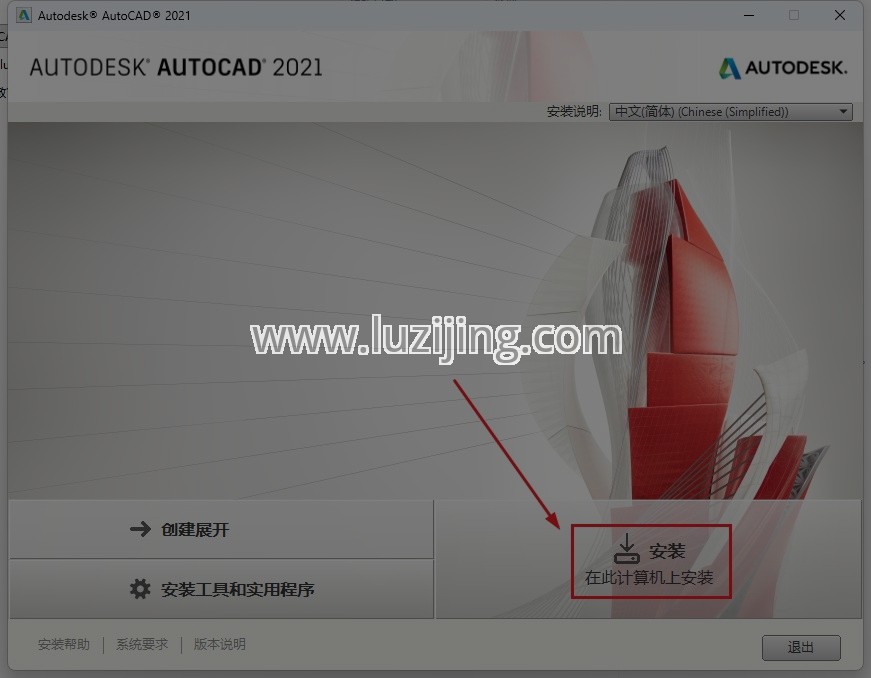
3,直接点击安装。
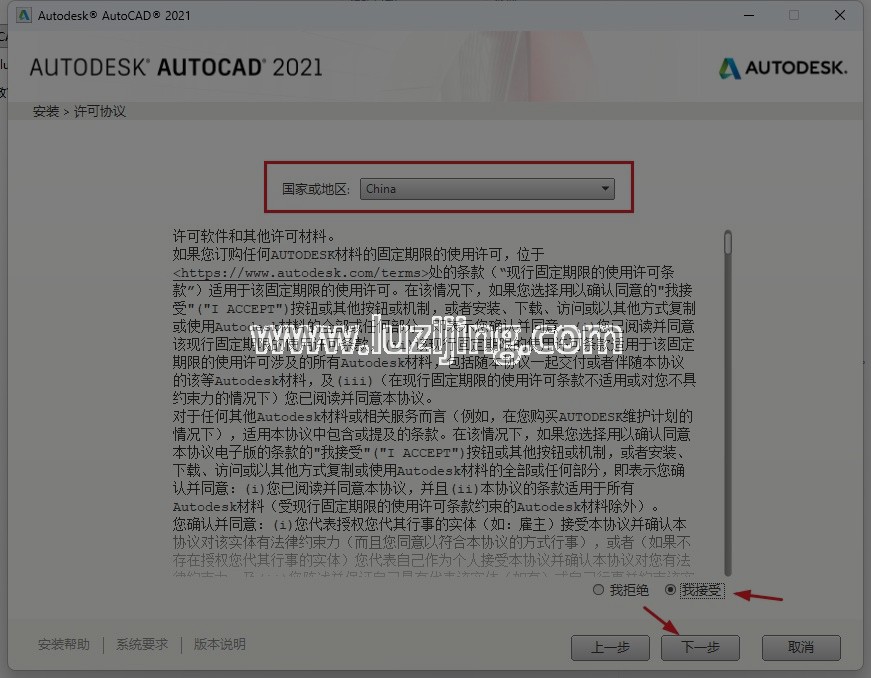
 4,选择 china,勾选我接受,点击下一步。
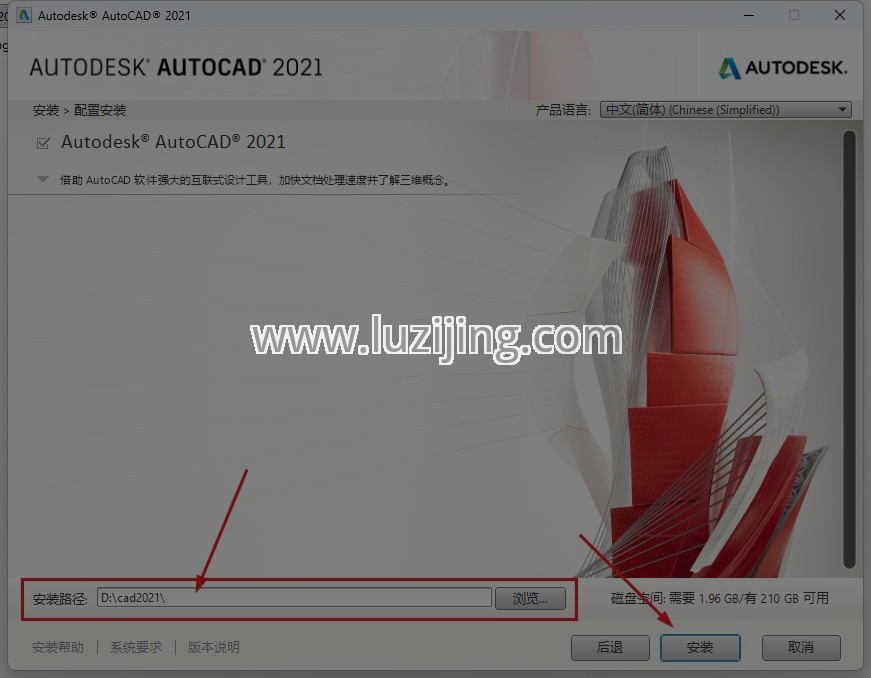
 5,选择安装路径,默认是C盘,我这里更改成了D盘,大家可以根据自己的硬盘目录进行安装,然后点击安装。(这里的安装目录大家要记住,等下破解要用到)。
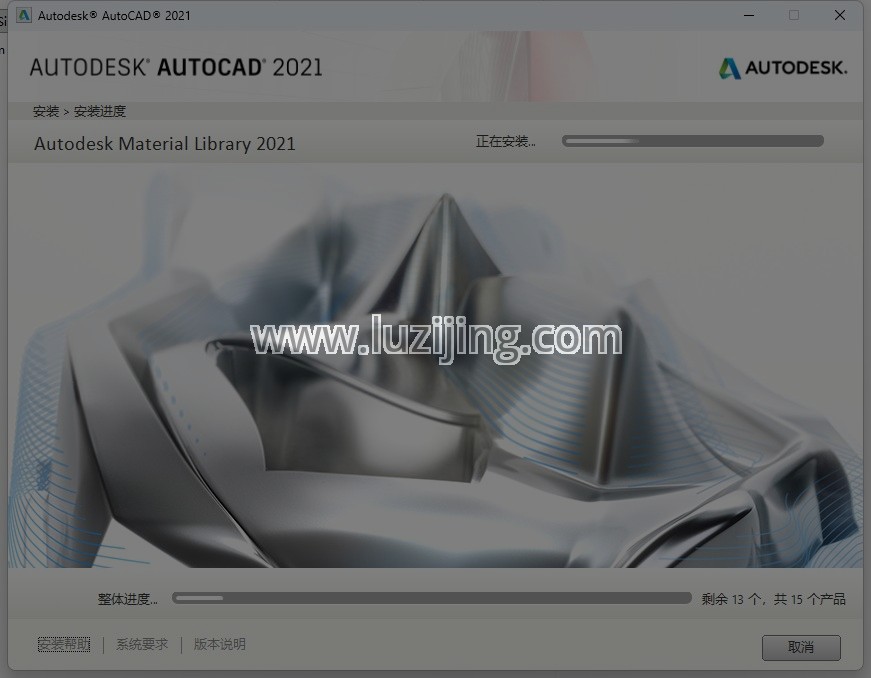
 6,耐心等待自动安装。
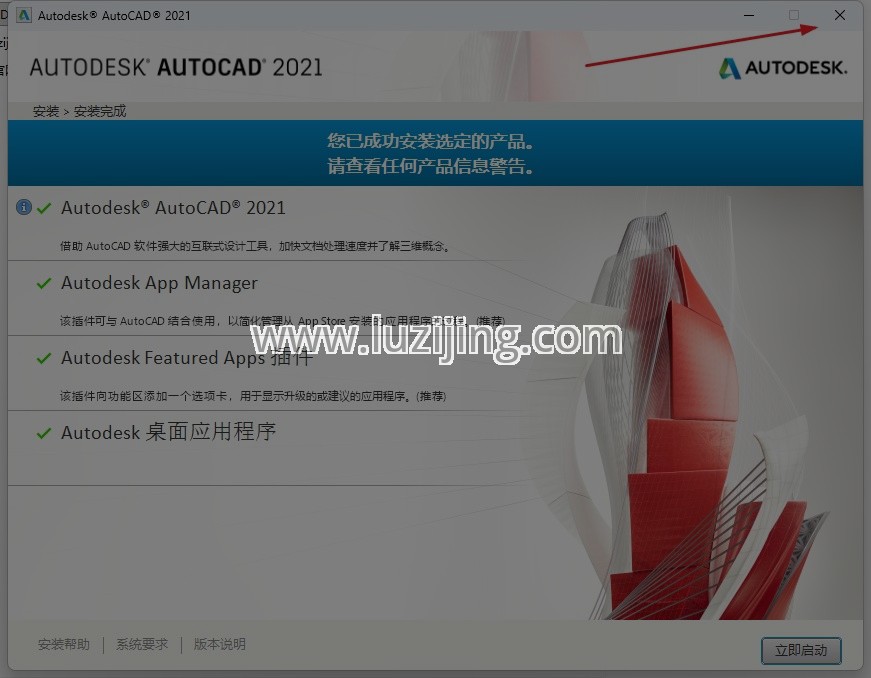
 7,安装完成后,我们点击右上角的关闭,如果右下角是完成,我们也可以点击完成,如果右下角是立即启动我们点击右上角的关闭即可。
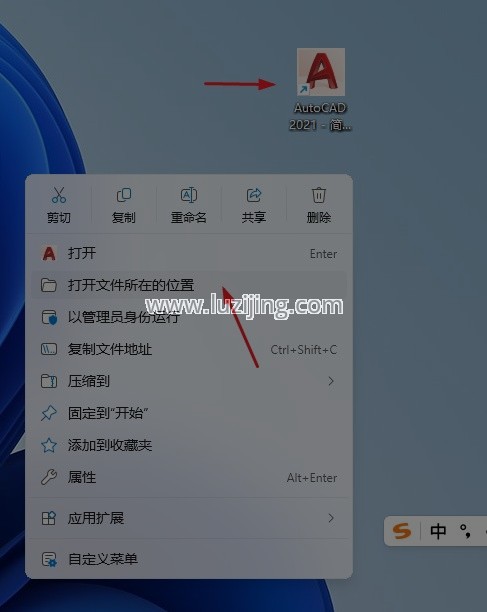
 8,我们先打开安装目录,右键桌面的AutoCAD2021图标,选择“打开文件所在位置”就到了软件的安装目录了。
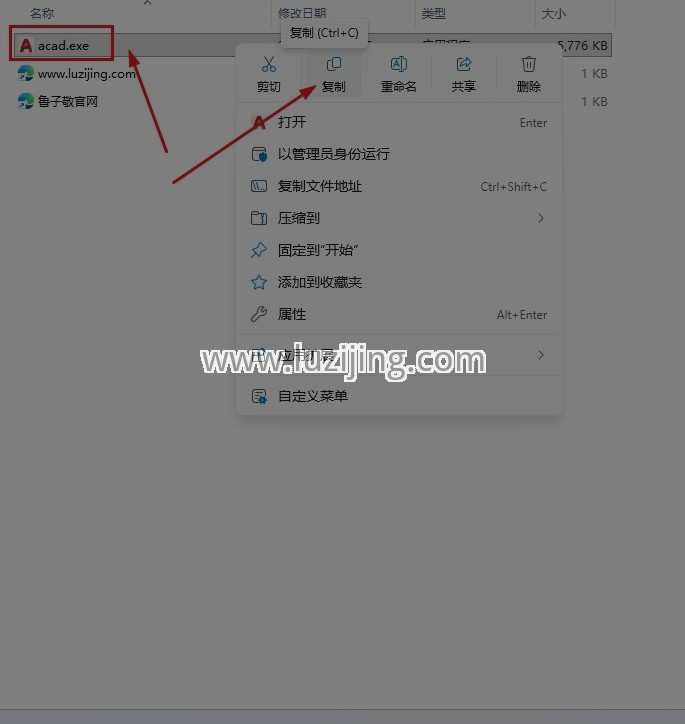
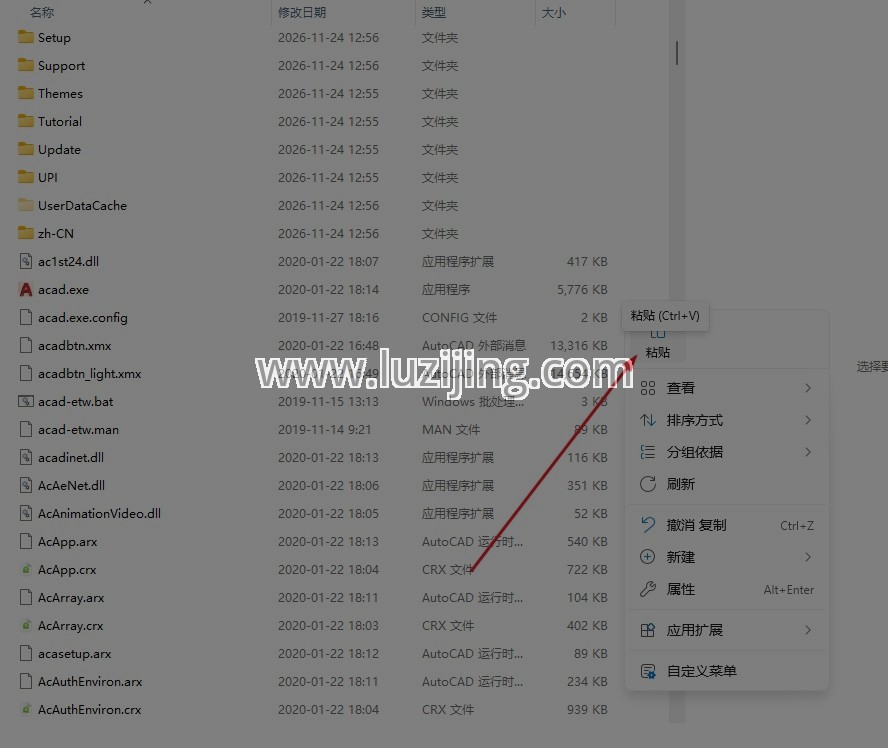
9,然后我们继续解压刚才下载的,AutoCAD2021破解补丁文件,解压完成后,我们打开文件夹,复制acad.exe 破解补丁,在安装目录空白处,粘贴到刚才我们安装的目录下就可以了,覆盖替换就行了。
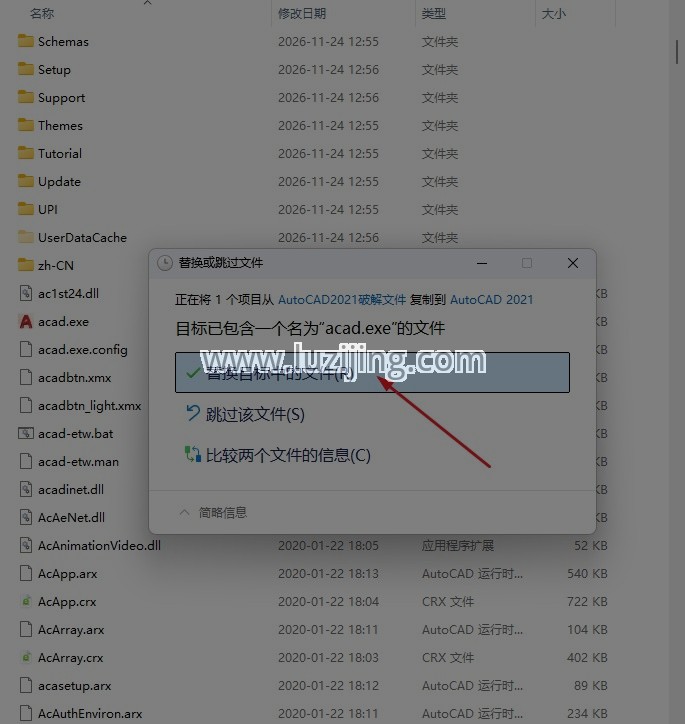
10,然后我们打开桌面的AutoCAD 2021图标就可以正常使用软件了。