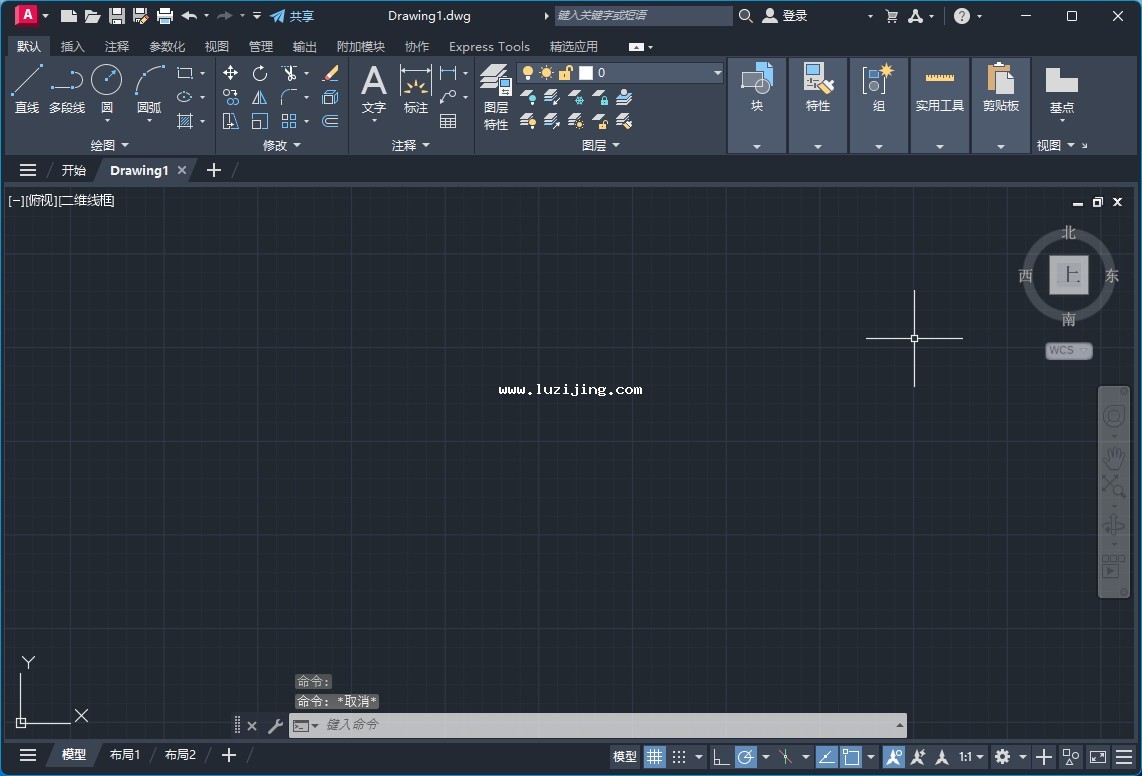
AutoCad2027简体中文版(绿色纯净版)
AutoCAD 2027(2026 年 3 月发布,8 月推出 2027.1):
1,AI:Autodesk Assistant 接入 MCP,可理解图纸上下文与用户意图,支持 CAD 标准检查、选择感知分析、智能对象计数,2027.1 增加主动推荐与推荐提示;
2,协作:Forma Data Management Essentials 随独立订阅提供,新增 Checkout:只检出需要修改的几何,隔离编辑后合并回源图,多人可并行改同一 DWG;
3,几何清理:自动识别缺口、过冲、欠冲、角度错位并给出修复建议;
4,连接的参照:自动发现被移动或改名的外部参照并建议修复;
5,3D 与性能:GSF 三维图形系统增强(大坐标、材质灯光阴影),Realistic(快速)默认启用,布局切换更快;
6,精简:取消 Web & Mobile 存取、共享视图、PSOUT 与 MrSID 支持。
安装
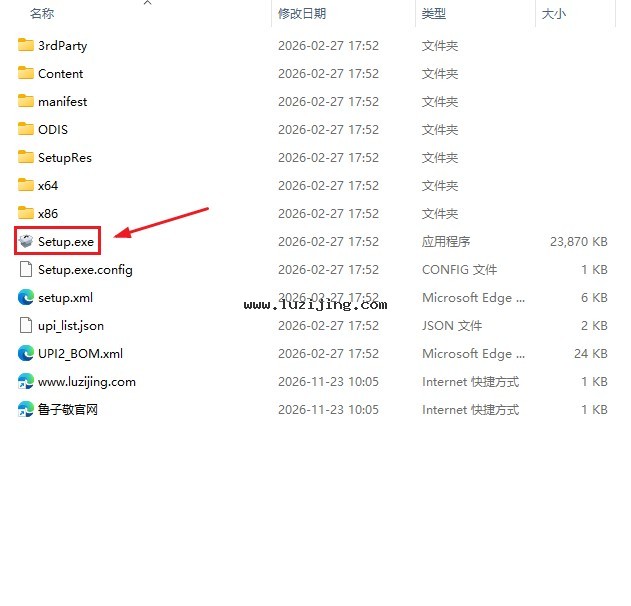
1,把下载好的压缩包先进行解压,然后打开解压后的文件夹,双击运行Setup.exe 安装主程序。
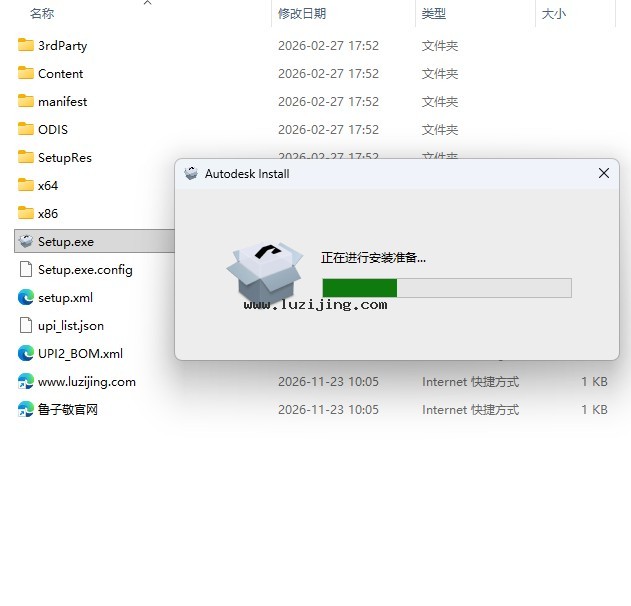
2,等待安装程序启动。
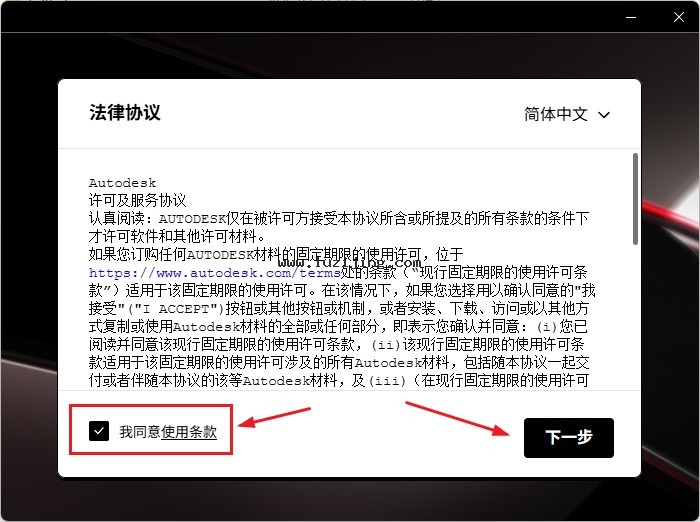
3,勾选我同意,然后点击下一步。
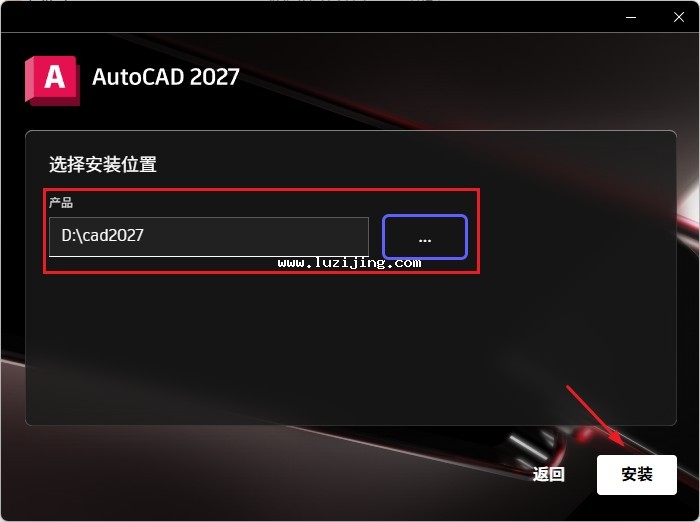
4,选择安装路径,默认是C盘,我这里更改成了D盘,大家可以根据自己的硬盘目录进行安装,然后点击安装。(这里的安装目录大家要记住,等下破解要用到)。
5,耐心等待安装。

6,安装完成后,如果有提示重启,我们这里点击稍后,然后点击完成即可,如果没有提示,我们直接点击右上角关闭。

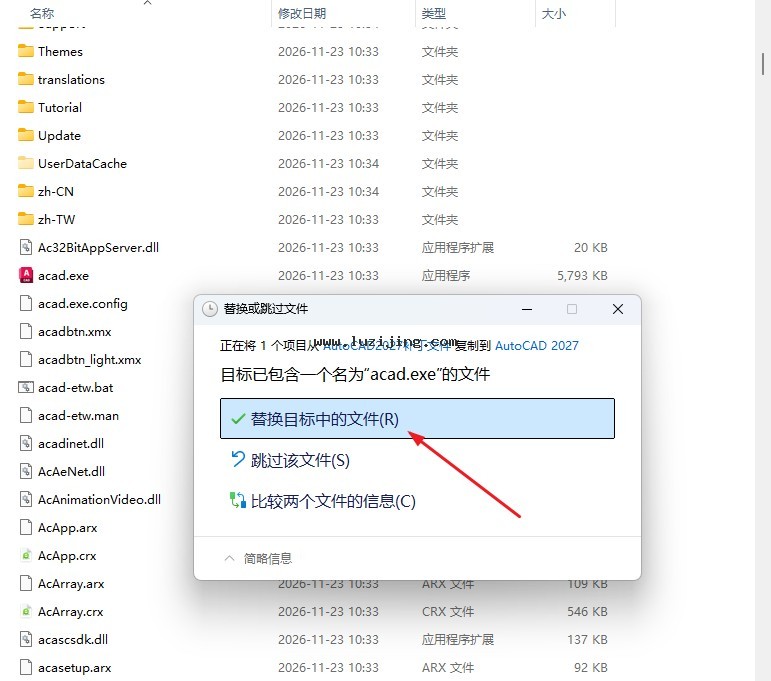
7,然后我们继续解压刚才下载的,AutoCAD2027补丁文件,解压完成后,我们打开文件夹,复制acad.exe 破解补丁,粘贴到刚才我们安装的目录下。
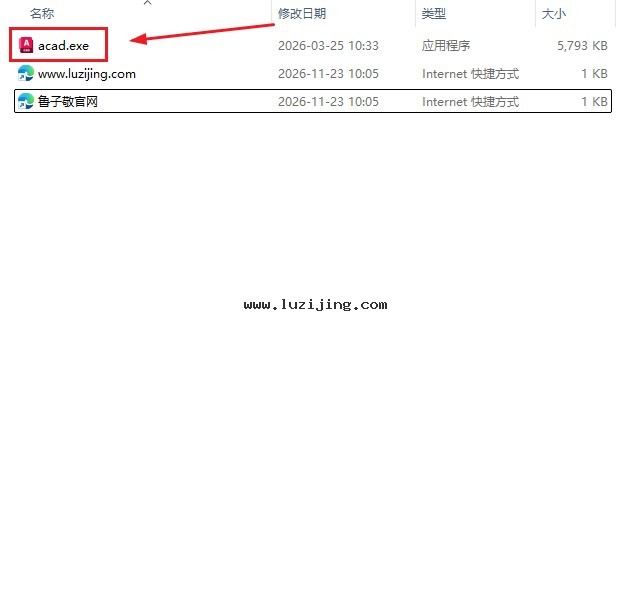
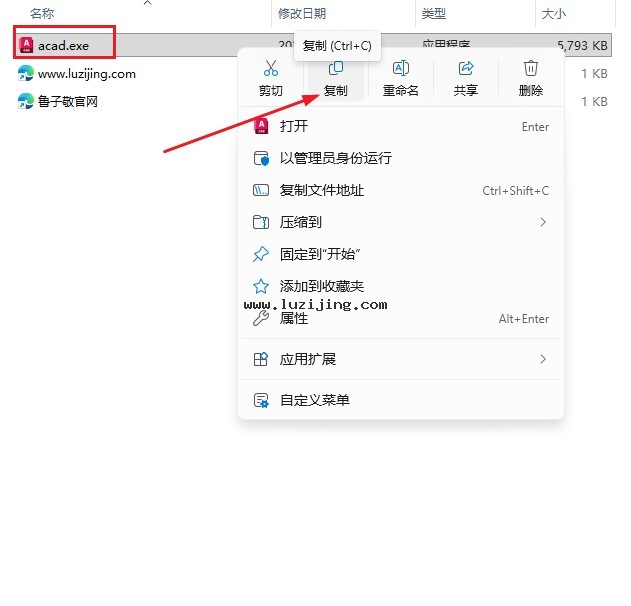
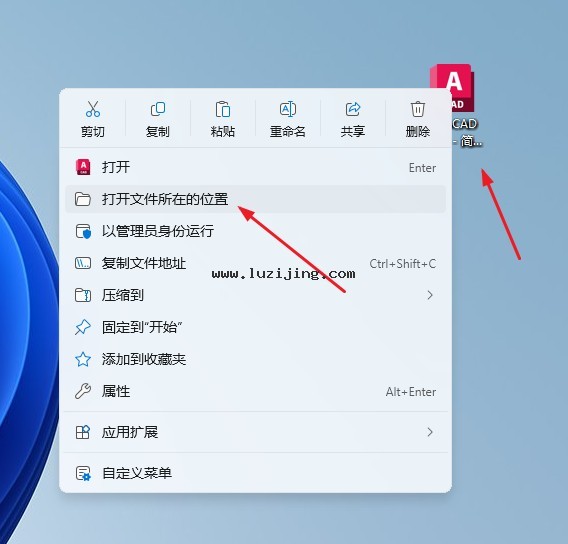
8,我们现在打开我们的安装目录,方法比较简单,右键点击桌面的AutoCAD 2027图标,选择“打开文件所在位置”,就到了软件的安装目录下,我们把刚才复制的acad.exe破解补丁,直接粘贴到目录下进行替换覆盖就可以了。
9,最后我们打开桌面的软件图标就可以正常使用软件了。